

Roblox プロフィール画像メーカー
Roblox PFP メーカー
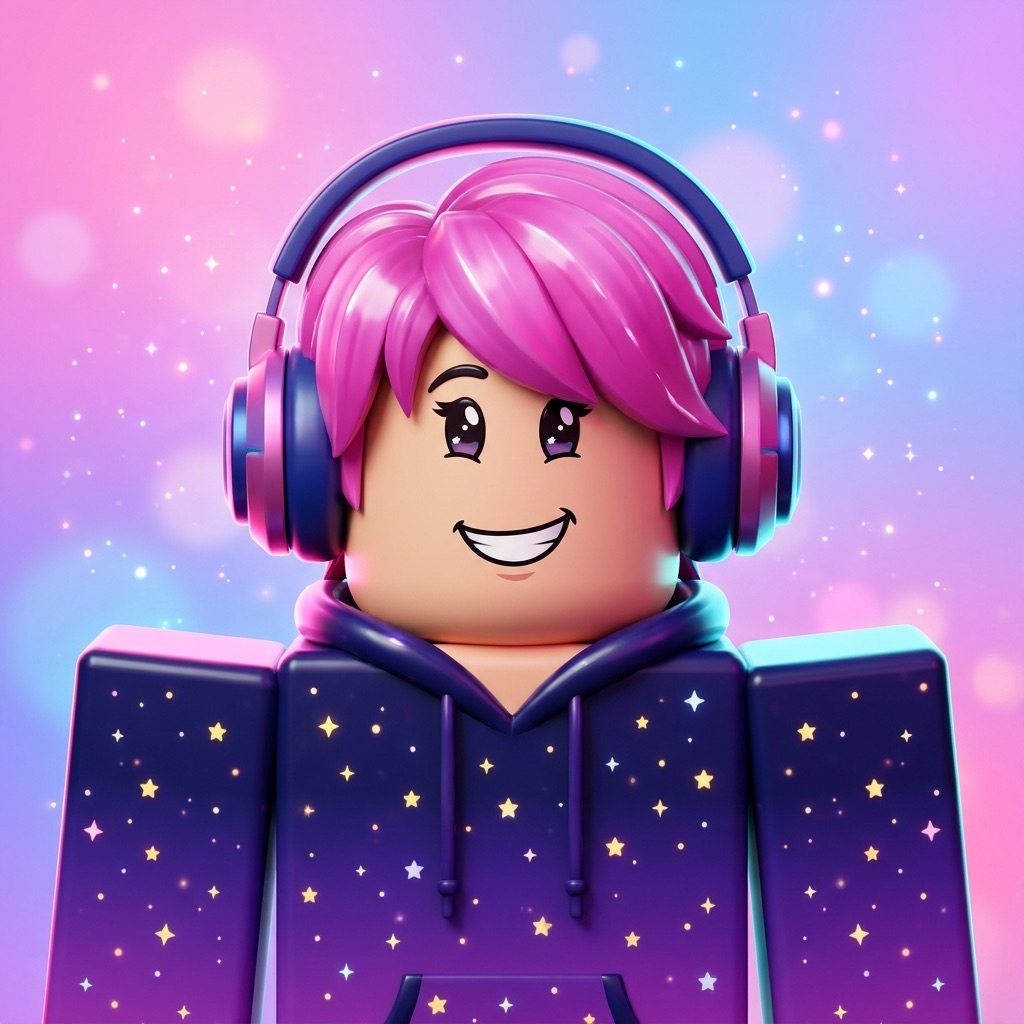
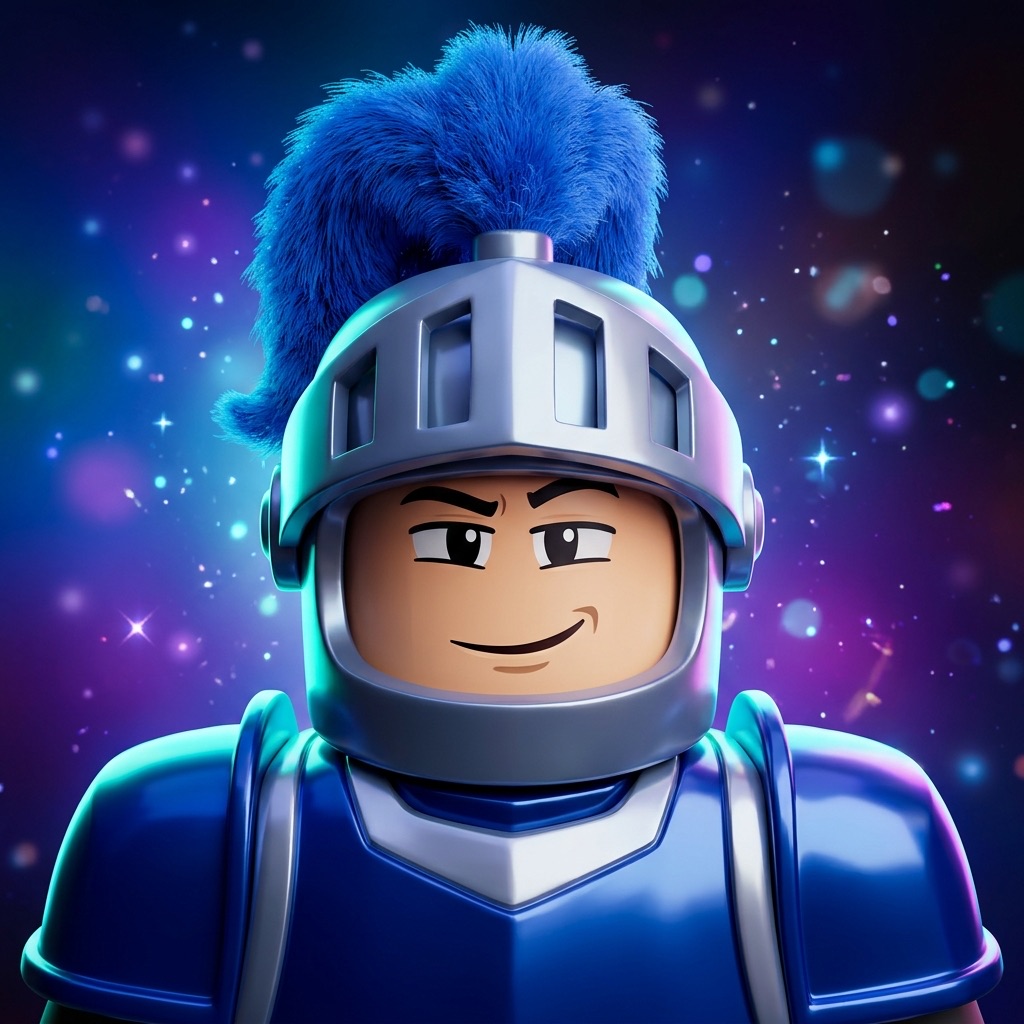
アバターのスクリーンショットをアップロードすると、きれいなプロフィール画像ができます。アバターの色、顔、服をもとにした肩から上の 3D ポートレートで、スタジオライト付き、正方形で丸く切り抜いても使えます。
- アバターのスクショから
- 1:1 の正方形ポートレート
- スタジオライトとシンプルな背景
- 丸い切り抜きにも
- 登録で 9 クレジット無料
Roblox のアバターをプロフィール画像に
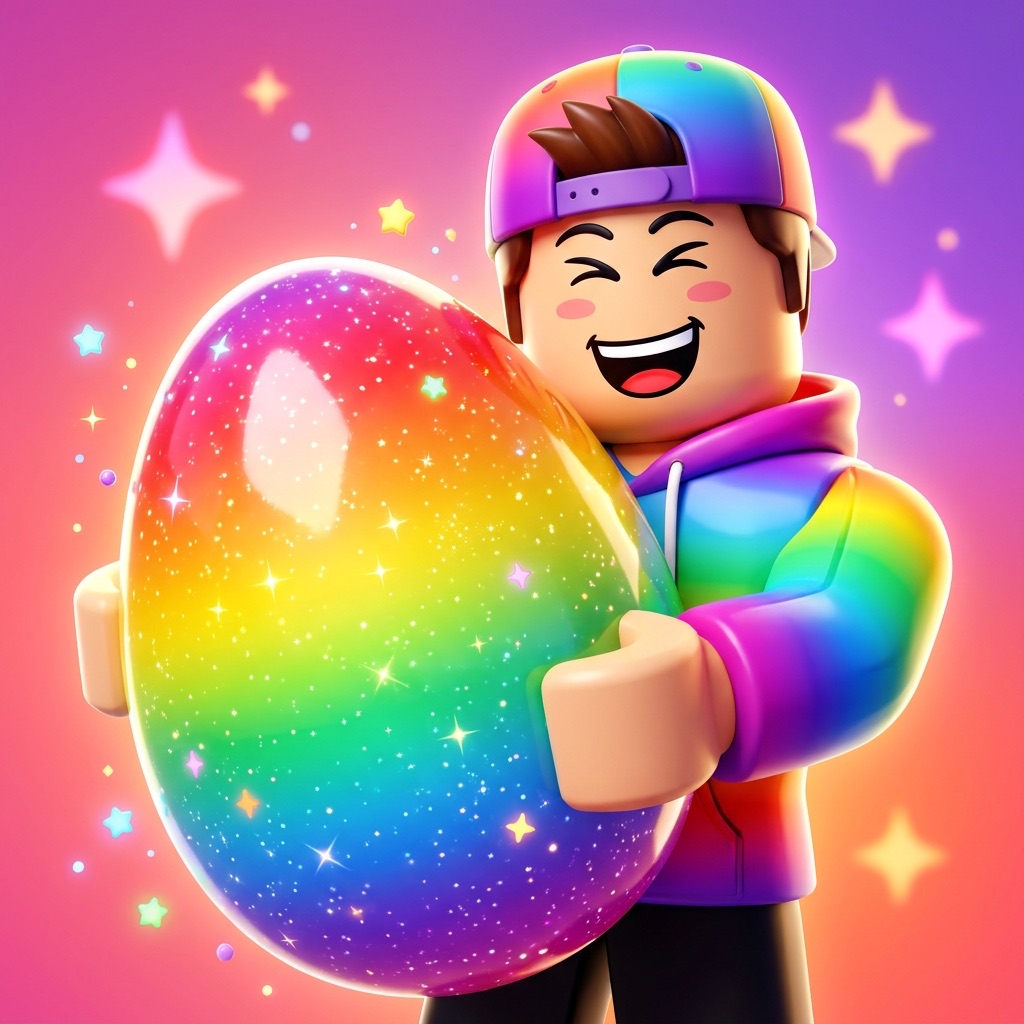
Roblox の PFP は、Discord、YouTube、TikTok、グループなどでプロフィール画像に使うアバターのポートレートです。PFP のスタイルは、アバターを肩から上で切り取り、やわらかいスタジオライトとリムライト、シンプルでカラフルな背景を付け、丸く切り抜けるよう顔を中央に置きます。
Roblox でアバターのスクリーンショットを撮り(正面向きで明るく)、アップロードします。あとは雰囲気を書くだけ。「自信のあるにやり顔、ネオンパープルの背景」「冬のマフラー、雪の森」など。モデルはアバターの肌の色、顔、髪、服、アクセサリーをポートレートで再現します。
PFP は 1:1・1K で開き、文字は入りません。アップロードは画像を作るためだけに使い、30 日後に削除します。
BloxCanvas は独立したツールで、Roblox Corporation、Google、OpenAI、ByteDance とは提携・承認・後援の関係にありません。Roblox は Roblox Corporation の商標です。
Roblox PFP メーカー の使い方
4 ステップ、すべて上のパネルで完了します。
- 1
モデルを選ぶ
標準は BloxCanvas 1。クレジットを使う前に、1 枚あたりの料金が生成ボタンに表示されます。
- 2
スクショを追加(省略可)
ゲームのスクリーンショットやアバター画像をアップロードして土台にします。文字だけで始めるなら「アイデアから」に切り替えます。
- 3
ゲームを説明する
ゲームとキャラクターを一行で書き、タイトルは引用符で囲みます。Roblox らしい見た目、形、サイズはスタイルが加えます。
- 4
生成してダウンロード
「生成」を押すと、画像が結果に表示され、履歴にも残ります。失敗したらクレジットは戻ります。
Roblox ゲーム開発者のために
5 つの Roblox スタイル、スクリーンショット参照、明瞭なクレジット料金を 1 つの AI サムネイル生成器に。
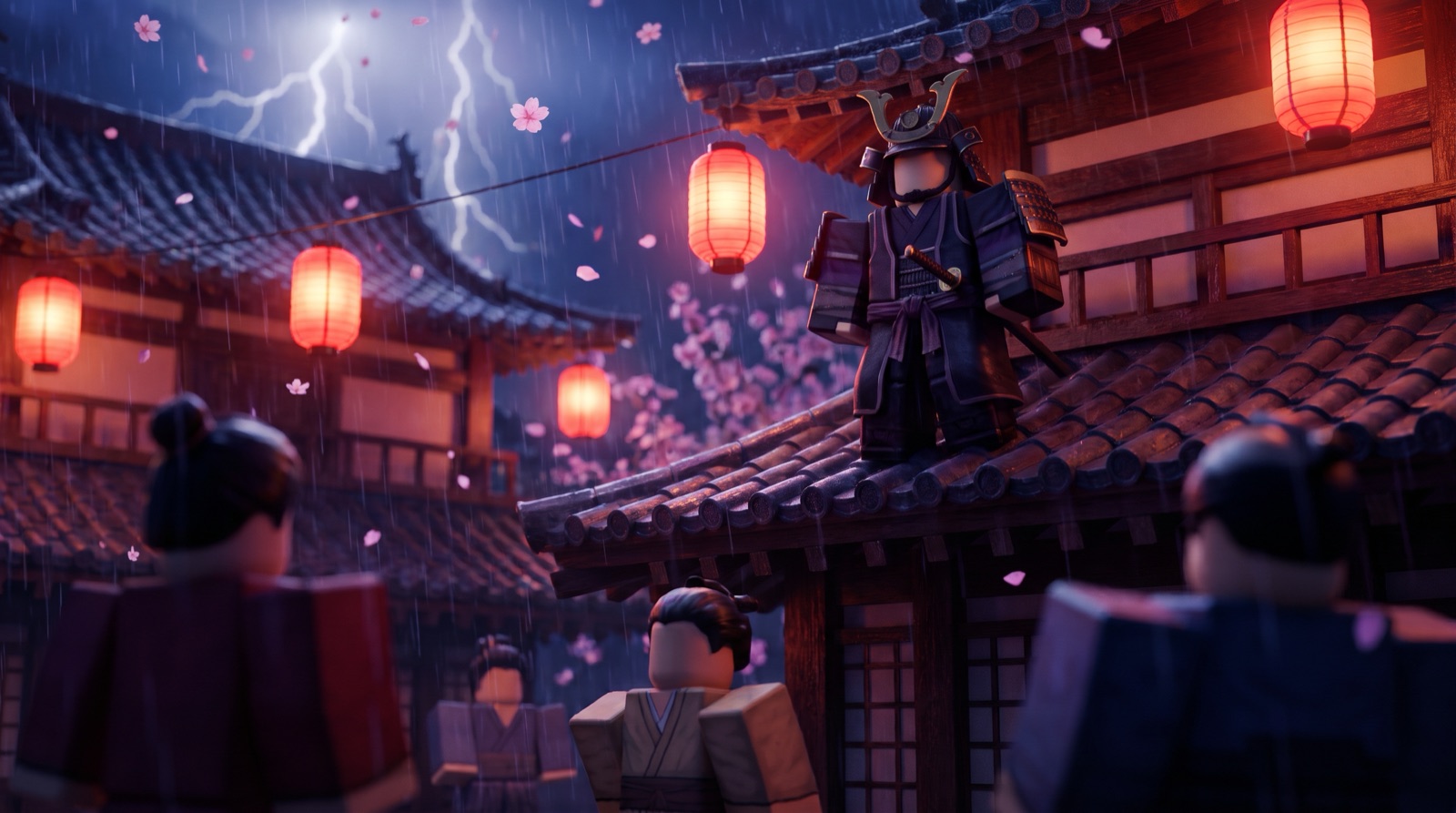
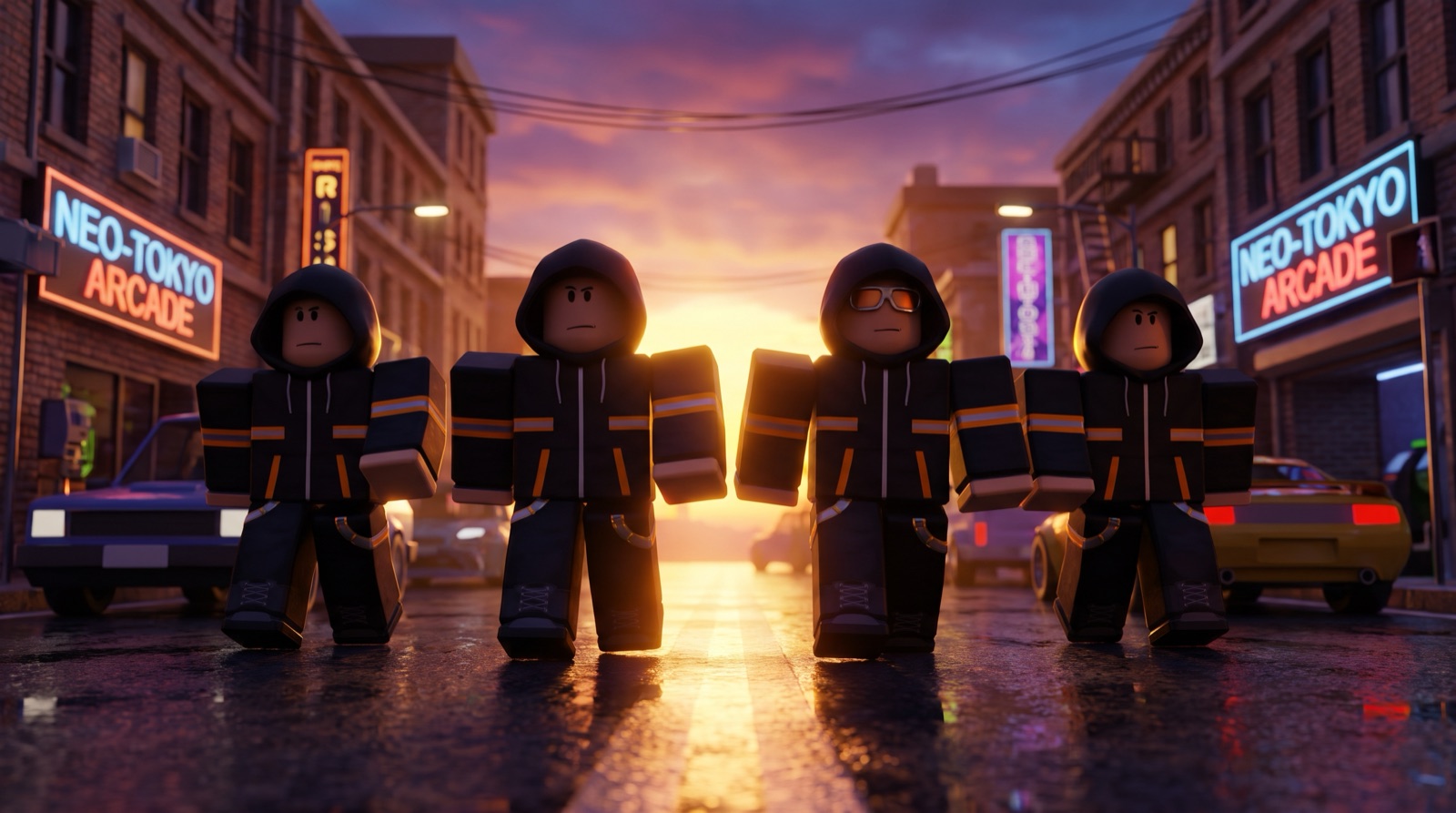
ここで作った Roblox PFP
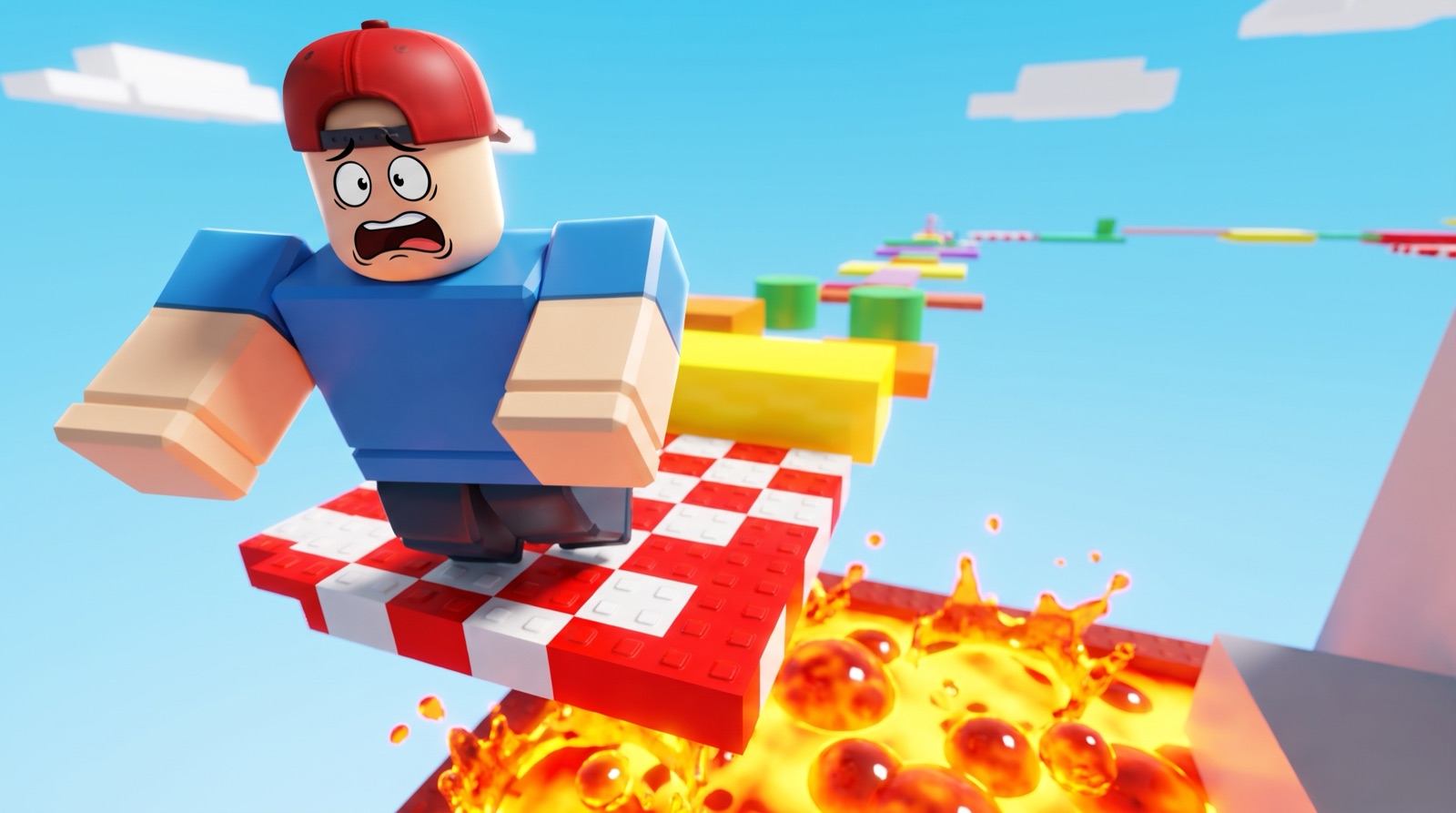
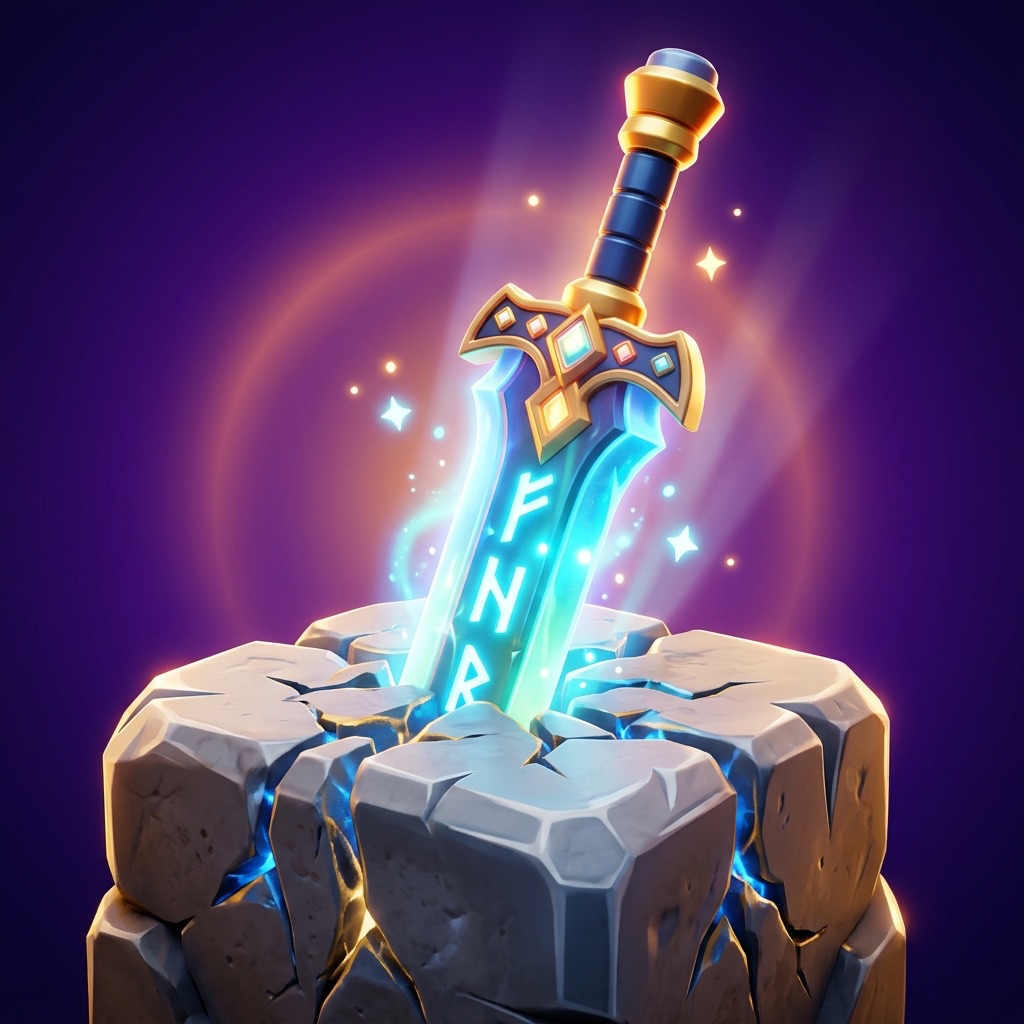
Roblox サムネイル AI で実際に生成した 16:9 サムネイル、アイコン、GFX、ロゴ、PFP。気になる作品をクリックするとプロンプトを再利用できます。
ほかの Roblox ツール
Roblox PFP メーカーのよくある質問
アバターのスクリーンショットを撮ってアップロードし、ポーズ、表情、背景を書きます。例:腕組み、にやり顔、赤と黒の背景。スタイルは PFP のまま「生成」を押します。
アバターが正面を向いて画面の大部分を占め、光が均一で、メニューやほかのプレイヤーが重なっていないものです。スクショが近くて鮮明なほど、ポートレートもアバターに似てきます。
作れます。ページは自分のアバターを再現しやすい「スクショから」で開きますが、「アイデアから」に切り替えて髪型・表情・服装・背景色を書けば、テキストだけで PFP を生成できます。
正方形の 1:1 で、標準は 1K。顔が中央にあるので丸く切り抜いても大丈夫です。より鮮明にしたいときは 2K を選んでください。
無料で始められます。新規アカウントには 9 クレジットが付き、毎日のチェックインでさらに 3 クレジット(BloxCanvas 1 の画像 1 枚分)がもらえます。その後は Nano Banana Pro の 1K PFP が 5 クレジットで、BloxCanvas 1 はもっと安くなります。
画像を作るためだけに使い、30 日後に削除します。完成した画像は削除するまで履歴に残り、ほかの人には見えません。
使えます。どのプラットフォームでもプロフィール画像やバナーとして使えます。ただし、スクリーンショットが自分のアバターか、使う許可を得たアバターであることが条件です。